Template Management
ALEAS Board bietet dir maximale Flexibilität bei der Gestaltung deiner Boards. Nutze Templates aus der Bibliothek oder lade eigene Dokumente hoch.
Template-Modus
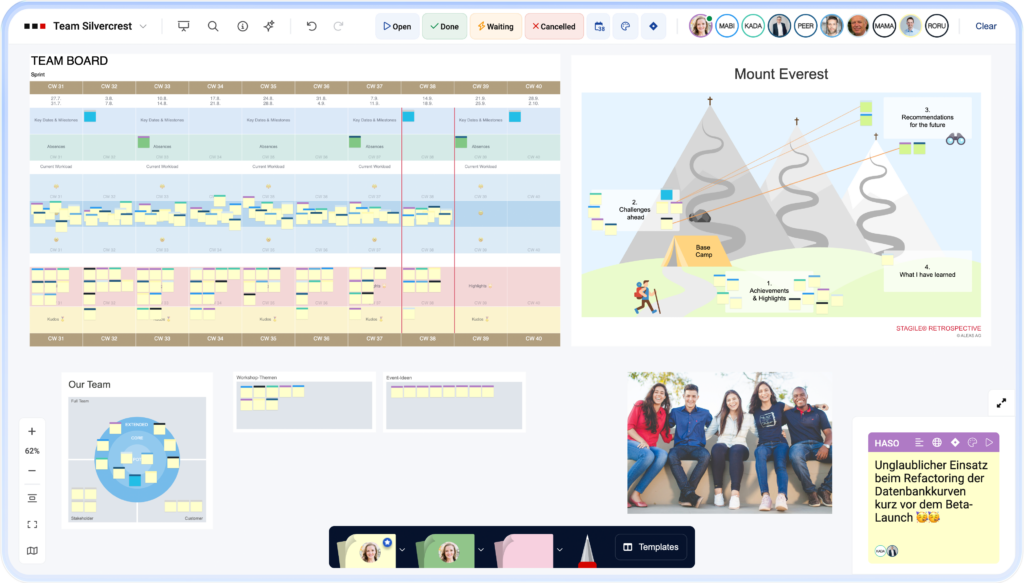
Aktiviere den Template-Modus (zu finden in der Tool Bar unten), um Templates zu deinem Board hinzuzufügen. Du kannst Dateien von deinem Gerät hochladen, neue Templates mit dem Template Editor erstellen oder Templates und IntelliFrames direkt aus der Bibliothek einfügen.
Mit dem Template-Button in der unteren Toolbar öffnest du das Template Panel. Hier kommst du zu:
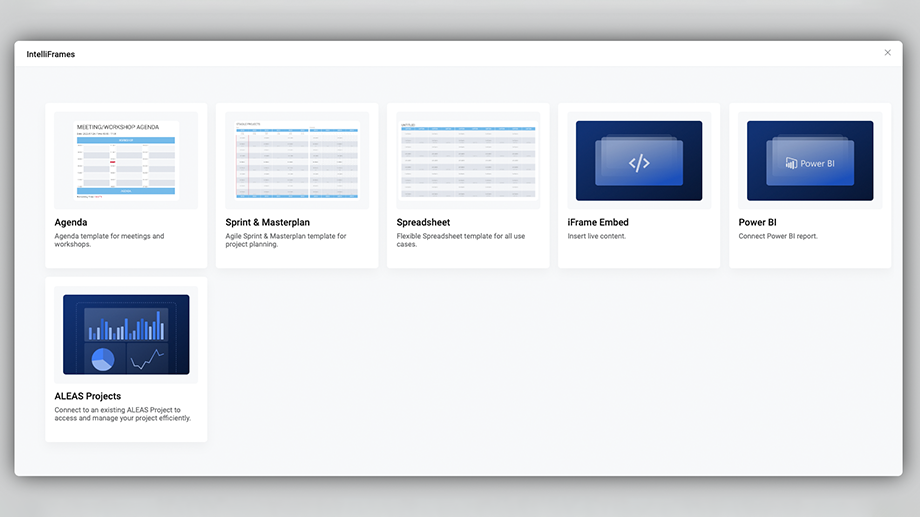
- IntelliFrames Bibliothek (ganz links): Unsere smarten Templates, siehe IntelliFrames
- Template Manager (zweiter Button): Bibliothek mit optimierten Templates, siehe Template Manager
- Template Editor (dritter Button): SVG-Templates direkt auf dem Board erstellen und bearbeiten, siehe Template Editor
- Upload (letzter Button): Dateien von deinem Gerät hochladen, siehe Template Upload
Template-Upload
Aktiviere den Template-Modus in der Toolbar und lade eine Datei mit dem Upload-Tool (letzter Button in der Template-Leiste) hoch. Templates können als SVG-, PDF-, PNG- oder JPG-Datei hochgeladen werden. Uploads dürfen max. 6 MB haben.
Platziere das Template auf dem Board. Anschliessend kannst du die Grösse des Templates anpassen. Selbstverständlich kannst du das Template auch nach Belieben verschieben.
Wenn du vor dem Upload ein Template auf dem Board selektierst, wird dieses durch die neue Datei ersetzt. Das ist praktisch, wenn du Änderungen an einem Template machen willst, ohne Position und Grösse neu einstellen zu müssen (siehe Templates bearbeiten).
Board-Administratoren können Dateien auch direkt per Drag & Drop zu einem Board hinzufügen. Das bedeutet, dass du z. B. Screenshots direkt in das Board hineinziehen kannst.
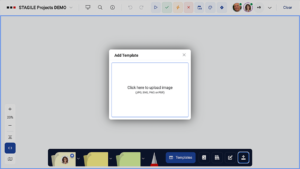
Template-Bibliothek
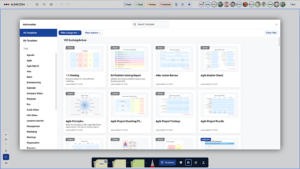
Der Template Manager ist eine Vorlagenbibliothek für persönliche und unternehmensweit verfügbare Templates. Mit dem Template Manager kannst du Templates direkt in ALEAS Board einfach verwalten und bearbeiten. Der Template Manager beinhaltet eine Volltextsuche und verschiedene Filtermöglichkeiten nach Kategorie, Tags oder Autor.
Eine Vielzahl von optimierten Templates, die von ALEAS zur Verfügung gestellt werden, sind kostenlos erhältlich. Die meisten davon sind mit dem Template Editor vollständig editierbar und können somit je nach Bedarf angepasst werden.
Templates in allen unterstützten Formaten können im Template Manager gespeichert werden. SVG-Templates, die mit dem Template Editor (siehe unten) erstellt wurden, können nachträglich bearbeitet werden und sind als „EDITABLE“ gekennzeichnet. Templates, die du im Template Editor oder im IntelliFrame Editor bearbeiten kannst, erkennst du am Label oben links in der Kachel.
Template einfügen
Wenn du mit der Maus über ein Template fährst, kannst du dir eine Vorschau ansehen oder es direkt ins Board einfügen: Klicke auf „Add“, navigiere zur gewünschten Position auf dem Board und platziere das Template mit einem Klick.
My Templates und Teilen
Mit einem rechten Mausklick auf ein Template kannst du dieses in deiner persönlichen Bibliothek („My Templates“) speichern. Von dort aus hast du die Möglichkeit, Templates innerhalb deiner Organisation („Library“) zu teilen oder direkt in ein bestehendes Board einzufügen.
So teilst du ein Template:
- Öffne „My Templates“.
- Klicke beim Template auf die drei Punkte und öffne das Einstellungsmenü.
- Wähle „Share“.
- Passe den Titel an, füge Tags hinzu, wähle eine Kategorie und schreibe eine Description.
- Publiziere das Template in der allgemeinen Bibliothek.
Template Editor
Der Template Editor ist in das Template Tool integriert und ermöglicht es, performante und hochauflösende Grafiken erstellen oder bestehende Templates zu bearbeiten, ohne ALEAS Board zu verlassen.
Wie du ein Template von Grund auf mit dem Template Editor erstellst zeigen wir im Tutorial-Video Template Editor.
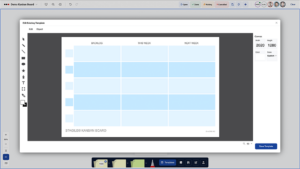
Werkzeuge
- Auswahl-Werkzeug (Selection Tool): Objekte auswählen und verschieben
- Stift (Pen Tool): Freihandlinien zeichnen
- Linie (Line): Gerade Linien in einem beliebigen Winkel zeichnen
- Rechteck (Rectangle): Rechteckige Objekte zeichnen (Umschalttaste drücken, um ein Quadrat zu zeichnen)
- Ellipse: Runde Objekte zeichnen (Umschalttaste drücken, um einen Kreis zu zeichnen)
- Formen (Shapes): Verschiedene Formen (Umschalttaste drücken, um die Proportionen beim Aufziehen des Objekts beizubehalten)
- Pfad-Werkzeug (Path Tool): Freihand-Pfade zeichnen, die aus geraden und/oder gekrümmten Liniensegmenten bestehen
- Text-Werkzeug (Text Tool): Text erstellen und bearbeiten (Werkzeug wählen, auf die Zeichenfläche klicken und lostippen)
- Pipette (Eyedropper Tool): Farbattribute kopieren und anwenden (Objekt auswählen und dann mit der Pipette Farbe von einem anderen Objekt auf das ausgewählte Objekt übertragen)
- Füll-Farbe (Fill Color): Füll-Farbe anpassen
- Kontur-Farbe (Stroke Color): Kontur-Farbe anpassen
Shortcuts
Hier sind einige nützliche Shortcuts für die Arbeit im Template Editor:
- Strg + Z: Rückgängig
- Strg + C: Kopieren
- Strg + V: Einfügen
- Strg + D: Duplizieren
- Strg/Cmd + Klick: Mehrere Elemente auswählen (Multiselect)
- Strg + G: Elemente gruppieren (zuerst mehrere Elemente mit Multiselect auswählen, dann gruppieren)
- Alt/Option + Ziehen: Element duplizieren
- Umschalt + Skalieren/Aufziehen: Proportionen gleich halten
- Umschalt + Verschieben: Objekt beim vertikalen oder horizontalen Verschieben auf der gleichen X- oder Y-Achse halten
- Umschalt + Drehen: Drehung auf 45-Grad-Schritte beschränken
Templates bearbeiten
Solange der Template-Modus aktiv ist, kannst du Templates auf dem Board jederzeit repositionieren, in der Grösse anpassen und bearbeiten.
Die Template Bar (zu finden über der unteren Toolbar, sobald der Template-Modus aktiviert ist) bietet verschiedene Funktionen, um bereits hochgeladene Templates
- zu löschen
- deren Position zu ändern (Template in den Vordergrund oder Hintergrund bewegen), wobei alle IntelliStickies immer auf der vordersten Ebene verbleiben
- herunterzuladen (Kopie)
- zu „My Templates“ hinzuzufügen
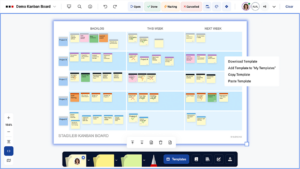
Klicke auf ein Template (markiertes Template wird durch einen blauen Rahmen hervorgehoben) und dann auf die entsprechenden Buttons, um das Template zu bearbeiten.
Wenn du ein Template auf dem Board selektierst (blauer Rahmen) und eine neue Datei hochlädst, wird dieses Template durch das neue Template ersetzt. Diese Funktion ist besonders nützlich, wenn du Änderungen an einem bereits im Board integrierten Template vornehmen möchtest, Position und Grösse jedoch gleich bleiben sollen.
Mit einem Rechtsklick kannst du Templates kopieren und einfügen, als SVG-Datei herunterladen oder zu deiner persönlichen Bibliothek hinzufügen.
IntelliFrames
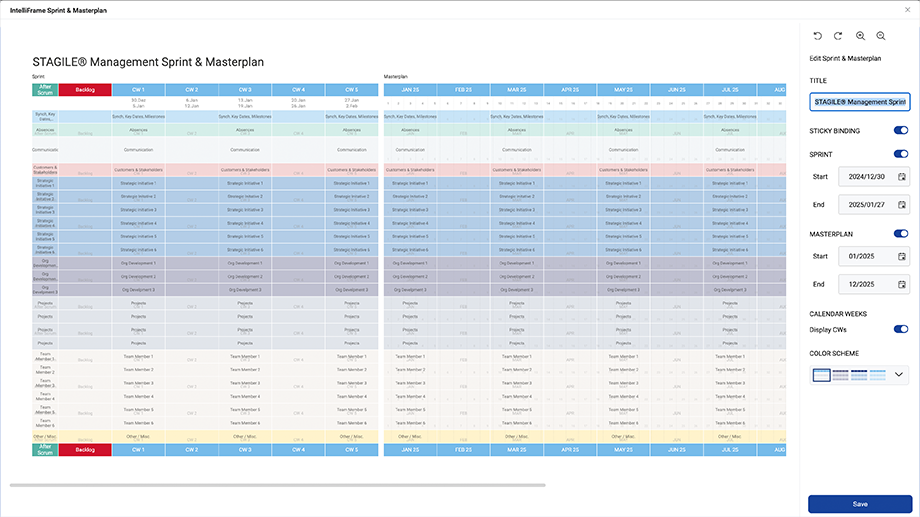
Unsere IntelliFrames sind spezielle Templates, die auf Basis vordefinierter Parameter automatisch erstellt werden, u. a. Agenda, Spreadsheet und Sprint & Masterplan. Ausserdem kannst du mit IntelliFrames Excel-Dateien, Webseiten oder Power BI Reports direkt in dein Board einbetten. Du findest sie in der IntelliFrames Library ganz links im Template Panel.
Alle Details findest du im Abschnitt IntelliFrames.