Board Basics
In diesem Abschnitt erhältst du einen schnellen Überblick über alle Tools und Features. Ausserdem erfährst du, wie du auf dem Board navigierst, dein Benutzerprofil verwaltest und die Performance optimierst.
Cheat Sheet
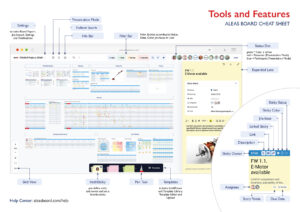
Das Cheat Sheet zeigt dir auf einen Blick, wo sich die wichtigsten Elemente auf dem Board befinden. Ideal zur schnellen Orientierung.
Bird View
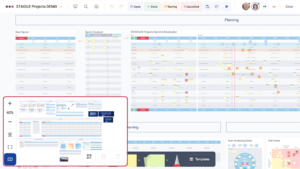
Um die Bird View zu öffnen, klick auf den Button mit der Karte unten links im Board. Es öffnet sich eine Minimap, die dir einen Überblick über den gesamten Workspace gibt.
Um zu einem bestimmten Bereich zu navigieren, kannst du entweder direkt in der Minimap auf ein Template klicken oder die linke Maustaste gedrückt halten und einen Auswahlrahmen aufziehen, um zu diesem Bereich zu springen.
Die Bird View enthält ausserdem weitere Steuerelemente – wie Zoom In und Zoom Out, den Vollbildmodus sowie einen Resize-Button, der die Boardansicht auf das Standard-Zoomlevel zurücksetzt.
Wenn du Board Admin bist, kannst du noch einen Schritt weiter gehen und bestimmte Ansichten als Frames speichern (Snapshots von wichtigen Bereichen auf dem Board). Das ist besonders praktisch um in Meetings schnell zu relevanten Sektionen zu springen.
Um einen neuen Frame zu erstellen, navigiere einfach zum gewünschten Boardausschnitt und klick auf «Create Frame». Der ausgewählte Bereich wird mit einem blauen Rahmen markiert, und der Frame ist anschliessend für alle Board-Mitglieder sichtbar.
Wichtige Frames können vom Board Admin als „Favorit“ markiert werden (Stern-Button, werden dann mit einem gelben Stern versehen). Beim Öffnen des Boards wird dann automatisch dieser Ausschnitt angezeigt.
User-Profil
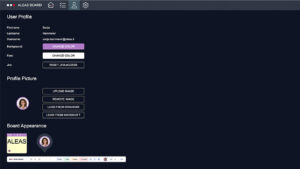
In deinen User-Profil-Einstellungen kannst du deinen bevorzugten Sticky-Hintergrund und deine Schriftfarbe auswählen sowie ein persönliches Avatar-Bild hochladen. Die Einstellungen erreichst du über das Dashboard.
Dies beeinflusst die Darstellung deiner Sticky Notes sowie deines User Icons. Dein Avatar wird sowohl auf Sticky Notes als auch in der Filter Bar angezeigt.
Bedienung optimieren
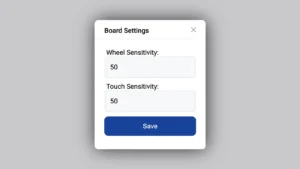
Unter „Board Settings“ (zu finden im Dropdown neben dem Board-Titel in der oberen linken Ecke) kannst du die Touch- und Mausradempfindlichkeit manuell anpassen, um sie an die spezifische Konfiguration deines Geräts anzupassen, z. B. an Touchscreen, Maus oder Touchpad.
Performance optimieren
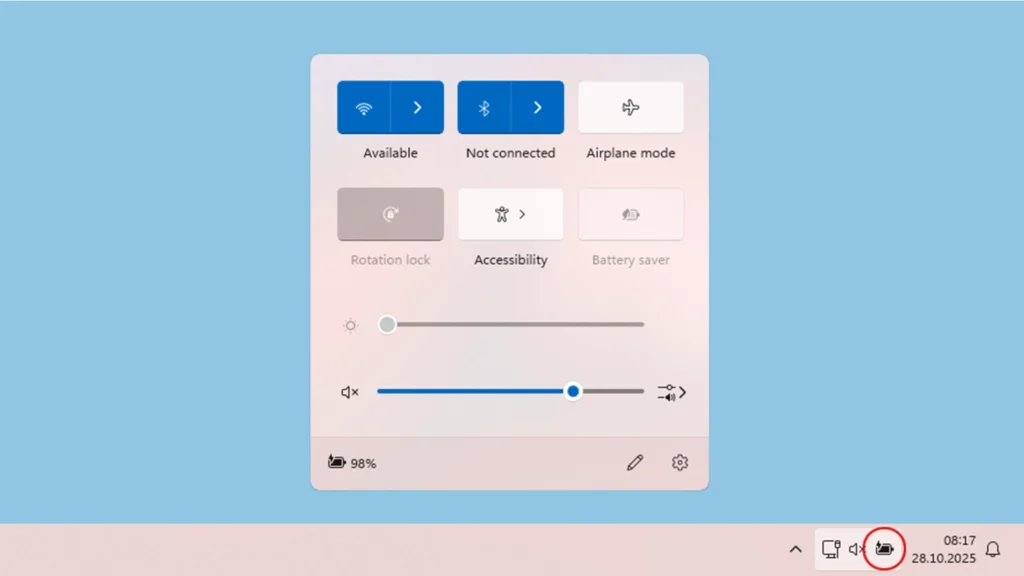
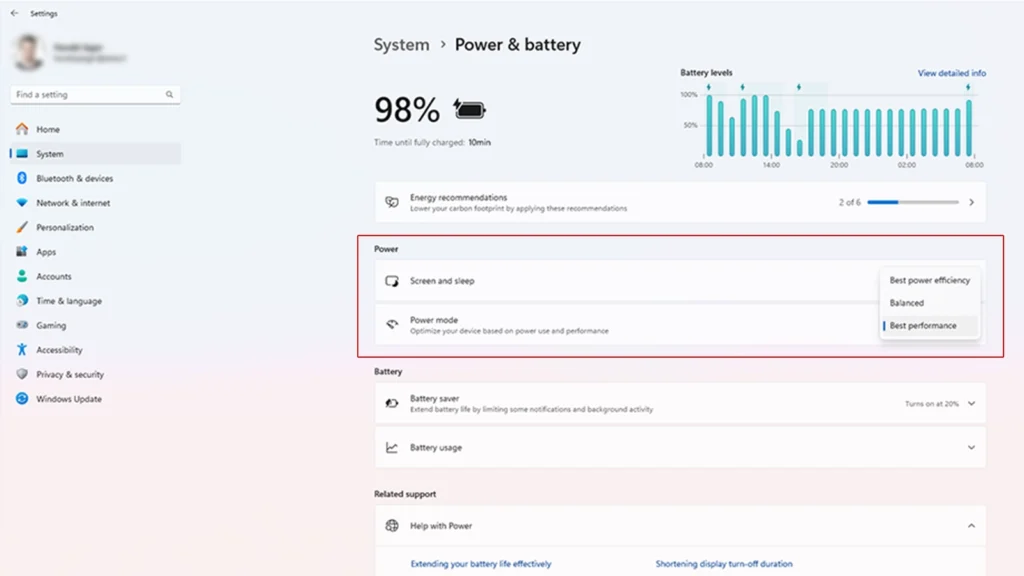
Läuft das Board auf einem Windows-Laptop langsam, stelle den Energiemodus auf „Beste Performance“:
- Klicke auf das Batteriesymbol unten rechts in der Taskleiste deines Computers (Windows). Es öffnet sich ein Popup-Fenster.
- Klicke erneut auf das Batteriesymbol im Popup-Fenster. Es öffnet sich ein Fenster mit den Akku-Einstellungen.
- Wähle unter „Power Mode“ die Einstellung „Beste Performance“ aus.
Ziehe anschliessend das Netzteil ab und überprüfe die Einstellung erneut. Stelle sicher, dass auch im Akkubetrieb „Beste Performance“ ausgewählt ist.