Jira Integration
Dank nahtloser, bidirektionaler Synchronisation in Echtzeit entsteht ein aktuelles Gesamtbild über alle Disziplinen hinweg – ohne doppelte Datenpflege. Software-Teams arbeiten weiterhin mit Jira.
Setup
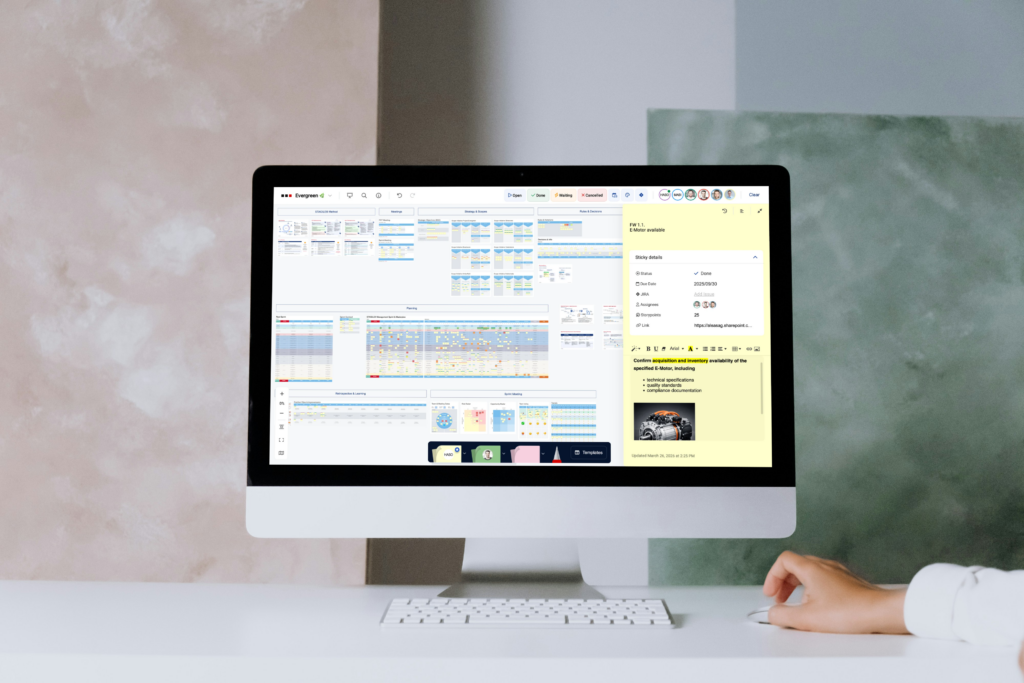
Mit der Jira-Integration von ALEAS Board kannst du deine Boards ganz einfach mit deiner Jira-Instanz verbinden und den Jira-Sync pro Board aktivieren. Änderungen werden in beide Richtungen synchronisiert.
Bitte beachte, dass Jira separat erworben werden muss und die Jira-Integration zunächst in der Umgebung deiner Organisation eingerichtet sein muss, bevor Boards mit Jira verknüpft werden können. Die ALEAS Board Jira Integration funktioniert sowohl On-Premises als auch in der Cloud-Version. Falls du Informationen zur Aktivierung von HotSync für Jira benötigst oder Unterstützung bei der Einrichtung brauchst, kontaktiere bitte unser Support-Team.
Permissioning
User können nur dann mit Jira verbundene Stickies bearbeiten, importieren oder exportieren, wenn sie die erforderlichen Jira-Berechtigungen besitzen. Sobald ein Sticky mit Jira verbunden ist, kann es daher ausschliesslich von Teammitgliedern mit den entsprechenden Jira-Berechtigungen bearbeitet werden. Fehlen deinem Benutzer die Rechte, erscheint die Meldung „Jira read-only“.
Jira aktivieren
Jira-Aktivierung pro Board: Sobald die Einrichtung abgeschlossen ist, kann die Jira-Synchronisation vom Board Admin für jedes Board im Dashboard über den Jira-Button in der Boardkachel aktiviert oder deaktiviert werden.
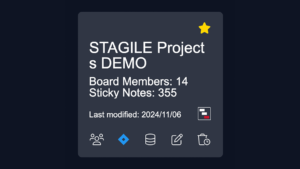
Im Dialogfenster aktivierst du Jira mit dem ersten Button für das jeweilige Board. Ein blauer Jira-Button auf der Boardkachel bedeutet, dass Jira aktiv ist. So erkennst du sofort, für welche Boards Jira bereits aktiviert ist.
Authentifizierung: Beim erstmaligen Zugriff ist eine einmalige Jira-Anmeldung erforderlich, die Zugangsdaten werden anschliessend für jede zukünftige Anmeldung über alle Boards hinweg gespeichert.
Status Sync
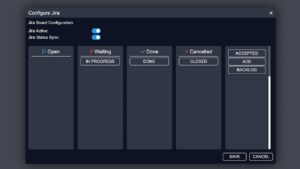
Der Board-Admin kann den Jira Status-Sync für jedes Board aktivieren. Dazu dient der zweite Button im Jira-Dialogfenster der Boardkachel. Wenn der Status-Sync auf „active“ gesetzt ist, erscheint ein Konfigurationsdialog, in dem der Board-Admin jeden einzelnen Jira-Status einem ALEAS Board Sticky-Status individuell zuordnen kann. In der Folge werden die definierten Status automatisch in beide Richtungen synchronisiert.
Sticky nach Jira exportieren
Wenn du auf den Jira-Button in der Menüleiste eines IntelliSticky klickst, kannst du dieses als Jira Issue exportieren, z. B. um ein Deliverable nach Jira zu übertragen. Aus jedem IntelliSticky wird ein neues Jira Issue erstellt.
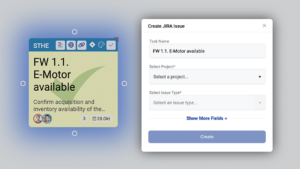
- Klicke auf den Jira-Button in der Menüleiste des IntelliSticky.
- Wähle im Pop-up-Fenster ein Projekt und bearbeite bei Bedarf weitere Felder. Bearbeitet werden können die Felder Project, Issue Type, Components und Summary (Task Name). Angezeigt werden alle Projekte, in denen dein Jira-Benutzer die Berechtigung hat, Issues zu erstellen.
- Klicke auf „Create“. Das Jira Issue wird erstellt und automatisch mit deinem Sticky verknüpft.
Reporter und Assignee werden automatisch exportiert:
- Reporter: der User, der das Sticky erstellt hat.
- Assignee: der Sticky-Owner.
Jira-Infos in der Lens
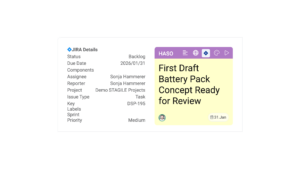
Wenn ein IntelliSticky mit einem Jira Issue verbunden ist, werden in der Lens zusätzliche Informationen angezeigt, z. B. Components, Issue Type oder Due Date.
Jira Issues importieren
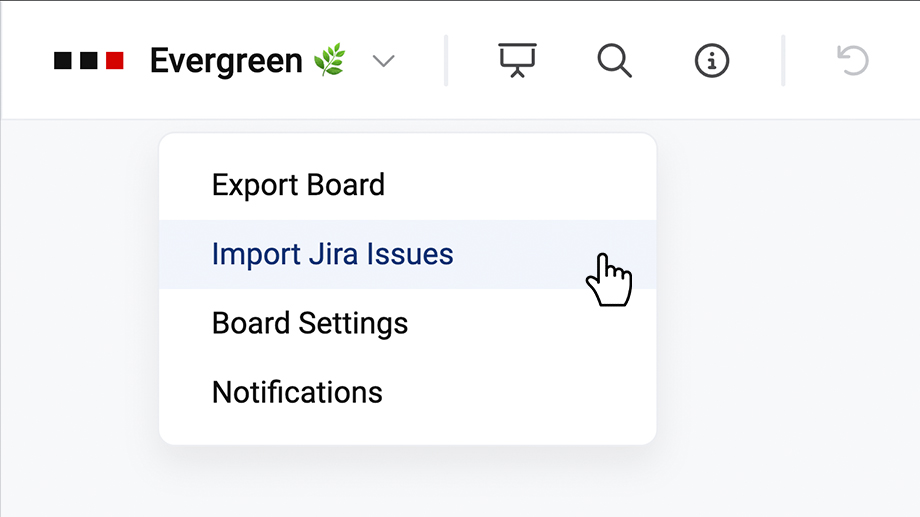
Im Dropdown-Menü neben dem Board-Titel links oben findest du das Feature „Jira Issues importieren“, mit dem du Jira Issues direkt ins ALEAS Board importieren kannst, einschliesslich der Felder Project, Issue Type, Reporter, Status, Components, Assignee, Due Date, Task-Key und Summary.
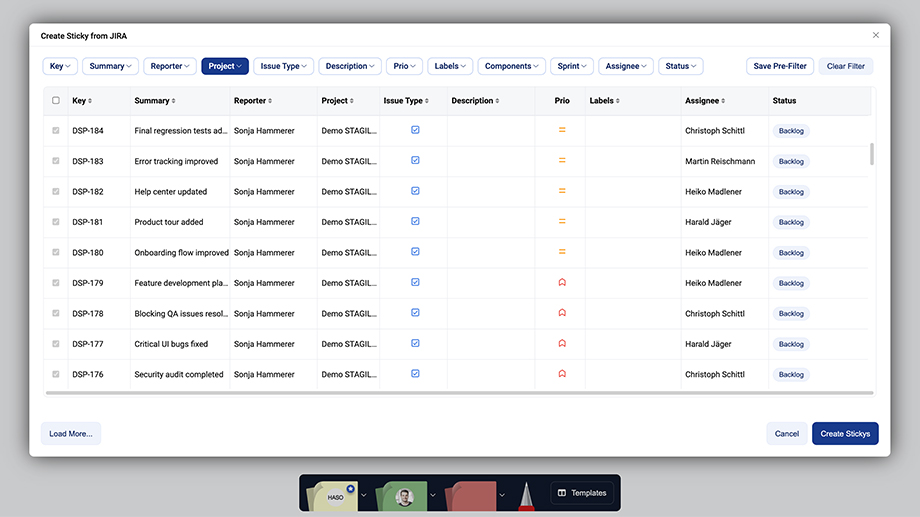
Im Dialogfenster werden Issues aus allen Projekten angezeigt, für die du mindestens Leserechte hast. Es können mehrere Jira Issues gleichzeitig importiert werden.
- Wähle die gewünschten Issues manuell aus oder nutze die Checkbox in der Kopfzeile, um alle Issues auszuwählen.
- Grenze die Jira Projekte und Issues bei Bedarf mit den Filtern oben ein, z. B. nach Projekt oder Priorität. Mit dem Button „Save Pre-Filter“ (rechts oben) kannst du deine bevorzugten Filter-Einstellungen speichern.
- Klicke auf „Create Stickies“. Aus jedem Jira Issue wird ein neues Sticky erstellt, das du anschliessend auf dem Board platzieren kannst.
Jira-Filter
In der Filter Bar steht auch ein Jira-Filter zur Verfügung.
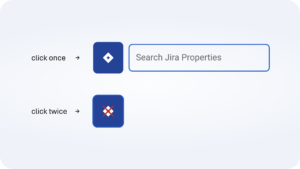
- Einmal klicken: Zeigt alle mit Jira verknüpften Stickys an und öffnet die Volltextsuche (durchsucht alle Jira Properties).
- Zweimal klicken: Filtert alle Stickys, die nicht mit Jira verknüpft sind.